



Synchronisations-Client iOS
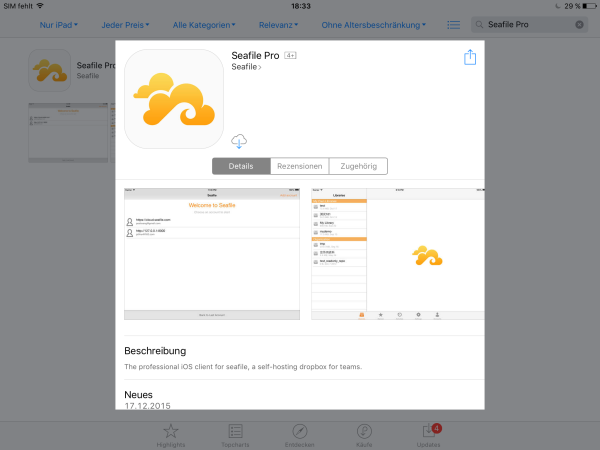
Die neuste Version des Clients für iPhone/iPad erhalten Sie im AppStore.
Oder suchen Sie im AppStore nach Seafile und installieren Sie die App gemäß der folgenden Hinweise.
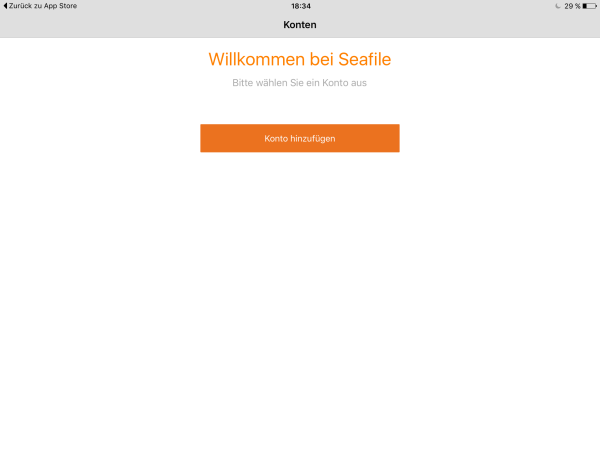
Nachdem Sie die App gestartet haben, wird der Startbildschirm angezeigt.
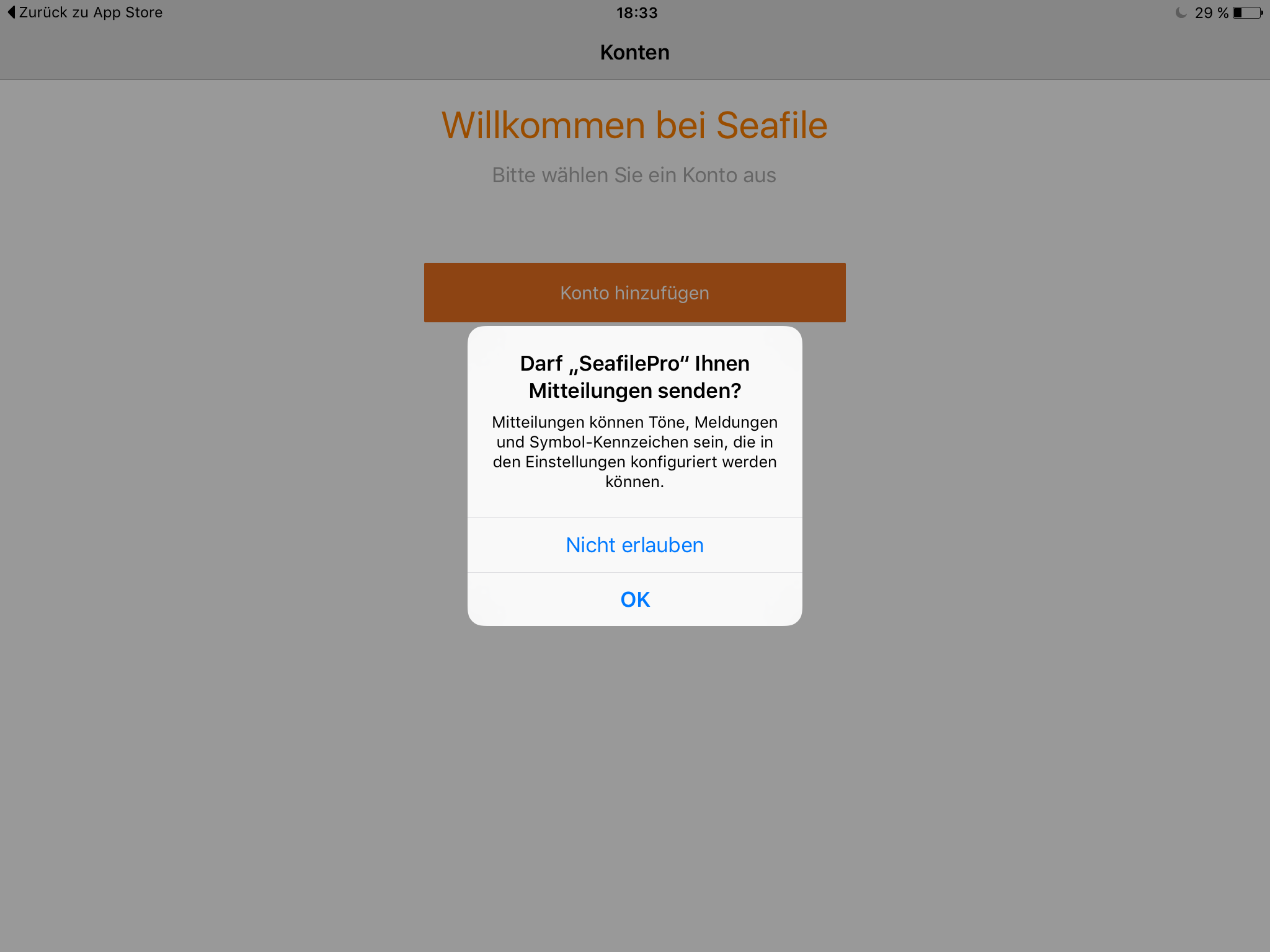
Die App fragt, ob Sie Ihnen Mitteilungen senden darf.
Drücken Sie dann auf „Konto hinzufügen“.
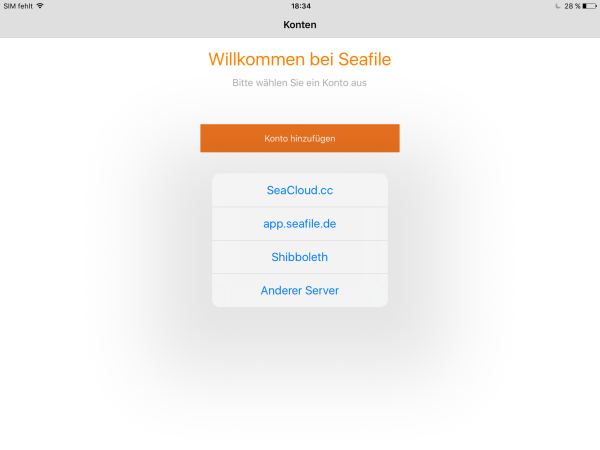
Wählen Sie Shibboleth aus, um sich mit der HU-Box zu verbinden.
Tragen Sie folgende Daten für den Server ein: https://box.hu-berlin.de und drücken sie auf anmelden.
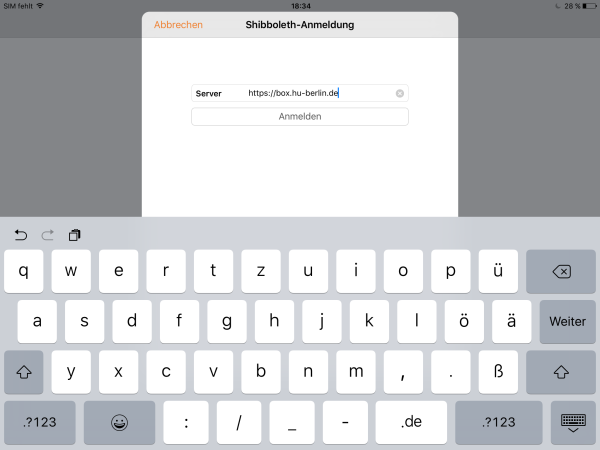
Im nächsten Feld müssen Sie die Institution auswählen mit deren Account Sie sich an der HU-Box anmelden wollen.

Bei Benutzername tragen Sie ihren HU-Account ein und bei Passwort ihr Passwort.
Das Feld unter Login (Zustimmungserklärung für die Übertragung der Attribute zurückziehen) darf nicht markiert sein.

Danach ist die App fertig konfiguriert und zeigt ihre Bibliotheken an.